


ユーザページへのログイン時に、パスワードに加えて6桁の確認コードを入力する
「2段階認証」機能をご利用いただけます。
万が一パスワードが第三者に知られても、確認コードがなければログインできないため、
アカウントをより安全にお使いいただくことができる任意の機能です。
2段階認証の設定方法(マスターアカウント)
1.マスターアカウントで『ユーザページ』にログインする
2.「アカウント管理」メニューをクリックする
3.マスターアカウントの「修正」アイコンをクリックする
4.編集画面の「2段階認証の設定」ボタンをクリックする
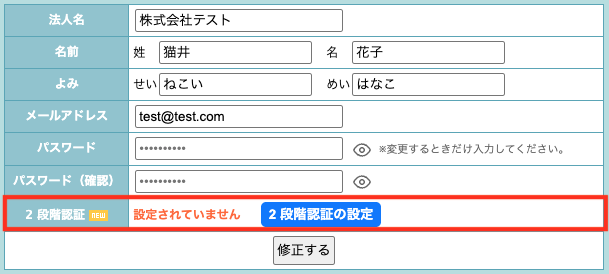
5.設定ページ内に記載された注意事項をご確認の上、設定する場合は
メールアドレス認証もしくはアプリ認証をお選びください。
確認コードは、以下のいずれかの方式で受け取ります。
●メール:ご登録のメールアドレスに6桁の確認コードが届きます(有効期限10分)。
● 認証アプリ:認証用アプリに6桁のコードが表示されます(30秒ごとに変更)。
6.選択した認証方法に応じて、コードが確認できるようになります。
コードを入力することで、2段階認証が有効になります。
7. 設定を変更すると、ご登録のメールアドレスに
「【MacServer】2段階認証の設定変更のお知らせ」が届きます。
※ 本設定により、2段階認証が有効になるのは、ユーザページへのログインのみとなります。
※ 2段階認証を解除する場合は、同じ画面で現在のパスワードを入力して解除します。